
2026 年 USB-C 扩展坞选购:一份技术指南
以 MacBook Pro 或戴尔 XPS 为代表的现代笔记本电脑,正朝着极致轻薄与高度便携的方向发展。然而,这种设计的代价往往是接口种类的锐减。一个 USB-C 端口常常需要身兼数职,同时负责数据传输、视频输出与电力供应。而 USB-C 扩展坞(亦称 Type-C 扩展坞或多端口适配器)正是为此而生,它能将一个端口扩展为多种接口,完美解决了这一难题。本指南将从技术角度出发,根据您的具体需求与功能偏好,为您甄选合适的型号提供专业指导。
选购要点:如何挑选一款合适的 USB-C 扩展坞
选择 USB-C 扩展坞的第一步,是清晰地分析自身的功能需求。以下几点是做出明智决策的关键考量因素。
1. 接口的丰富度与类型
扩展坞的核心价值在于拓展连接性。请仔细梳理您的使用场景:
- USB-A 接口: 用于连接鼠标、键盘、移动硬盘或 U 盘等传统设备。USB 3.0(或更高版本)标准可提供高达 5 Gbit/s 的数据传输速率,而对于数据吞吐量要求不高的外设,USB 2.0 也已足够。
- HDMI/DisplayPort 视频接口: 用于连接外接显示器。选购时需关注其支持的分辨率和刷新率(例如 4K@30Hz 与 4K@60Hz 的区别)。若要实现更高的刷新率,通常要求笔记本电脑的 USB-C 端口支持 DisplayPort 交替模式(DP Alt Mode)。
- 以太网(RJ45)接口: 对于 Wi-Fi 信号不佳或需要极致网络速度(如 1000 Mbit/s 的千兆以太网)的工作环境,一款集成 HDMI 与网线接口的 USB-C 适配器能提供稳定可靠的网络连接。
- 读卡器(SD/microSD): 对于需要频繁从相机传输数据的摄影师和视频创作者而言,此功能不可或缺。
- 3.5 毫米音频接口: 当笔记本电脑本身缺少耳机孔时,可用于连接有线耳机或麦克风。
2. Power Delivery (PD) 供电协议
Power Delivery 功能允许您在连接其他设备的同时,通过扩展坞为笔记本电脑充电。此时,扩展坞上的 USB-C 接口将作为电源适配器的输入端。支持 100W PD 的型号功率强劲,即使是为 MacBook Pro 这类高性能笔记本电脑在满负荷运行时供电也绰绰有余。需要注意的是,扩展坞自身运行会消耗一部分功率(约 10-15W),剩余的功率将传输给笔记本电脑。
3. 视频输出与多屏协同
若要搭建双显示器或多显示器工作站,您需要一款支持双屏输出的扩展坞。这类产品通常配备多个视频输出接口(如 2 个 HDMI 或 1 个 HDMI 加 1 个 DisplayPort)。能否在多个显示器上实现桌面扩展(Extended Mode),取决于扩展坞本身和您的操作系统。例如,通过标准的 USB-C 扩展坞,macOS 系统在连接多个外接显示器时,通常只支持镜像模式(Mirror Mode),而 Windows 系统在这方面则更为灵活。
4. 兼容性与材质工艺
请务必确认扩展坞与您的操作系统(Windows、macOS、Linux、ChromeOS)以及具体设备型号的兼容性。高品质的扩展坞通常采用铝合金外壳,这不仅坚固耐用,还有助于高效散热。对于经常需要移动办公的用户来说,小巧紧凑的设计则更具优势。
2026 年度 USB-C 扩展坞精选推荐
基于上述技术标准,我们为您甄选了三款针对不同用户画像的代表性产品。
Baseus Metal Gleam Series 8-in-1 Multifunctional Type-C HUB Docking Station
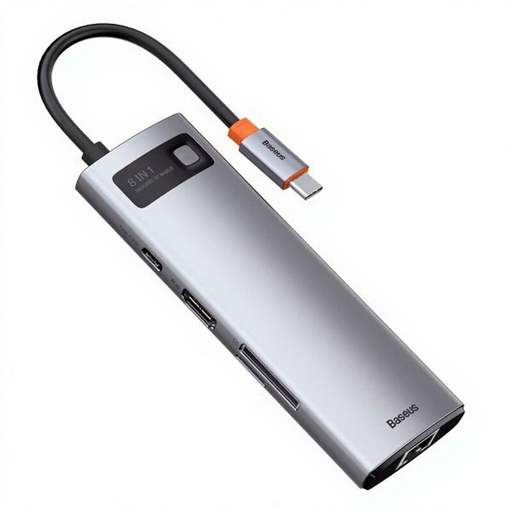
推荐理由: 倍思这款扩展坞在便携性与功能性之间取得了绝佳平衡。其铝合金外壳坚固耐用且散热高效。它支持 100W Power Delivery 充电和 4K HDMI 输出,满足了大多数用户的核心需求。据官方介绍,每个端口均由独立芯片控制,确保了多设备同时使用时的性能稳定。
技术规格:
- 供电: 最高 100W USB-C PD
- 视频输出: 1x HDMI (最高 4K)
- 数据端口: 3x USB 3.0 (最高 5 Gbit/s)
- 网络: 1x 千兆以太网 (RJ45)
- 读卡器: SD 及 TF 读卡器
- 材质: 铝合金
适用人群: 适合需要一款小巧强大、功能全面的“一体化”解决方案,以满足移动办公或家庭办公需求的职场人士与学生群体。
Anker 7-in-1 USB-C Hub, Dual Display USB-C Docking Station
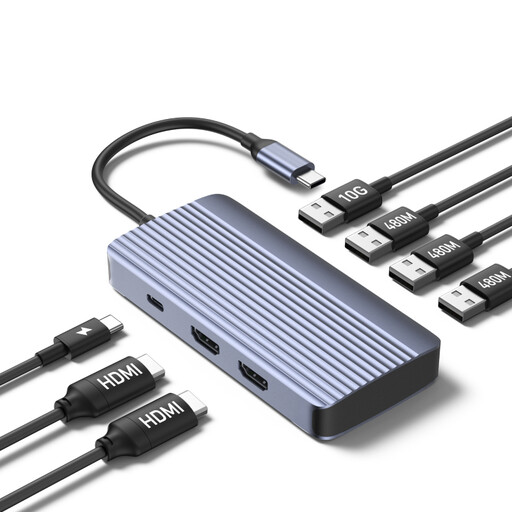
推荐理由: 安克这款 7 合 1 扩展坞专为双屏显示而设计,旨在帮助用户通过扩展工作空间来提升生产力。它提供两个 HDMI 端口,支持双屏 1080p@60Hz 显示配置。其一大亮点是配备了传输速率高达 10 Gbit/s 的 USB-C 数据端口,能显著加快大文件的传输速度。
技术规格:
- 供电: 最高 100W USB-C PD(85W 输出功率)
- 视频输出: 2x HDMI(双屏模式下最高 1080p@60Hz)
- 数据端口: 1x USB-C (10 Gbit/s),1x USB-A (10 Gbit/s)
- 兼容性提示: 根据官方说明,macOS 系统仅支持双屏镜像模式(Mirror Mode)。
- 材质: 铝
适用人群: 适合需要搭建双屏工作环境以进行多任务处理,并对数据传输速度有较高要求的 Windows 用户及开发者。
Baseus Metal Gleam 11-in-1 Multifunctional Type-C Hub Dock Station
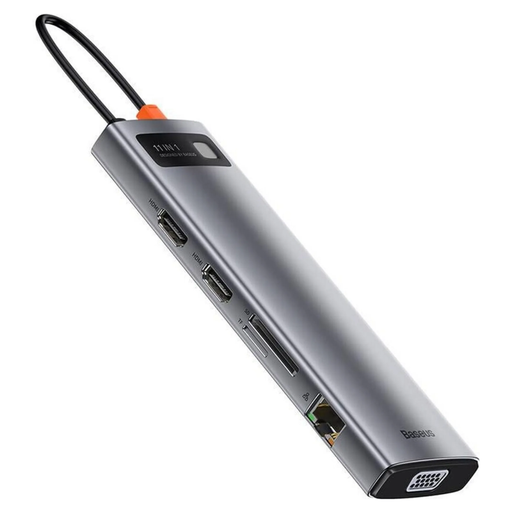
推荐理由: 这款 11 合 1 的型号堪称一款功能全面的笔记本电脑扩展坞,几乎能满足所有连接需求。它提供了极为丰富的接口,包括用于兼容旧款显示器的 VGA 端口和 3.5 毫米音频接口。利用其两个 HDMI 端口和一个 VGA 端口,用户可以搭建复杂的多显示器系统。其高密度的接口配置,使其成为固定工位的理想之选。
技术规格:
- 供电: 最高 100W USB-C PD
- 视频输出: 2x HDMI (最高 4K@30Hz),1x VGA (最高 1080p@60Hz)
- 数据端口: 3x USB 3.2 Gen 1 (最高 5 Gbit/s)
- 网络: 1x 千兆以太网 (RJ45)
- 额外接口: SD/TF 读卡器,3.5 毫米音频接口
- 材质: 铝
适用人群: 适合创意工作者、重度家庭办公用户,以及所有寻求一款具备顶级连接能力,可连接多种外设和显示器的桌面固定扩展方案的用户。
其他选择与替代方案
如果以上推荐的型号未能完全满足您的特定需求,市面上还有大量具备不同接口配置和外形设计的产品可供选择。您可以在我们的 扩展坞配件 分类中发现更多解决方案。
常见问题解答 (FAQ)
1. USB-C Hub (集线器) 和 USB-C Docking Station (扩展坞) 有什么区别? 从技术上讲,二者的界限比较模糊。通常,USB-C Hub (集线器) 更小巧、便携,直接通过笔记本的 USB-C 端口供电。而 USB-C Docking Station (扩展坞) 通常体积较大,专为固定工位设计,常常配备独立的外接电源,并提供更多的接口,特别是用于连接多个显示器的视频接口。不过,像本文介绍的这些支持 100W PD 供电的型号,实际上已经模糊了 Hub 和 Docking Station 之间的传统界限。
2. USB-C 扩展坞需要独立供电吗? 大多数 USB-C 扩展坞直接从笔记本电脑取电。对于运行鼠标、键盘等低功耗外设来说,这已足够。但如果要一边为笔记本充电,一边使用移动硬盘等高功耗设备,则需要一款支持 Power Delivery 协议的扩展坞。使用时,您需要将笔记本的原装电源适配器连接到扩展坞上。
3. 任何 USB-C 扩展坞都兼容 MacBook Pro 吗? 绝大多数 USB-C 扩展坞都与 MacBook Pro 兼容,因为后者配备的雷雳/USB4 端口本身就支持所有 USB-C 功能。但关键在于注意特定功能。例如,对于搭载 Apple Silicon 芯片(M1/M2/M3)的 MacBook,其基础型号芯片原生仅支持一台外接显示器。若想实现双外接显示器的扩展模式(而非简单的镜像),通常需要采用支持 DisplayLink 技术的特殊扩展坞。因此,请务必仔细查阅制造商提供的兼容性说明。