
Monitore kaufen: Die wichtigsten Kriterien für Büro, Gaming und Homeoffice
Ein neuer Monitor soll mehr leisten als nur ein großes Bild anzeigen. Je nach Einsatzbereich zählen Auflösung, Bildwiederholrate, Anschlüsse, Ergonomie und Panel-Technologie unterschiedlich stark. Wer sich ausschließlich von hohen Hertz-Zahlen oder auffälligen HDR-Angaben leiten lässt, bezahlt jedoch schnell für Funktionen, die im eigenen Setup kaum genutzt werden.
Typische Kaufirrtümer entstehen durch drei Punkte:
- Maximale Bildwiederholrate ohne passende Hardware: Ein 240-Hz-Monitor kann nur dann entsprechend genutzt werden, wenn PC, Grafikkarte und Spiel die erforderlichen Bildraten liefern.
- Auflösung ohne Blick auf die Bildschirmgröße: QHD auf 27 Zoll bietet eine andere Pixeldichte als QHD auf 34 oder 32 Zoll. Bei Ultrawide-Modellen sollte außerdem geprüft werden, ob die Grafikkarte das Seitenverhältnis unterstützt.
- Anschlüsse werden erst nach dem Kauf geprüft: Ein USB-C-Monitor überträgt nicht automatisch Bildsignal, Daten und Strom. Entscheidend sind die Angaben zu DisplayPort Alternate Mode und Power Delivery.
Welche Monitor-Parameter vor dem Kauf zählen
1. Auflösung und Bildschirmgröße sinnvoll kombinieren
Ein Full-HD-Monitor mit 1920 × 1080 Pixeln kann für Standard-Büroarbeit, Textverarbeitung und kleinere Arbeitsplätze ausreichen. Ein 24-Zoll-Modell wie der Acer Vero B247YGbmiqprx bietet dabei ein IPS-Panel, 120 Hz und einen höhenverstellbaren Standfuß.
Ein QHD-Monitor mit 2560 × 1440 Pixeln bietet auf 27 Zoll mehr Arbeitsfläche und feinere Darstellung. Das ist für Tabellen, Bildbearbeitung und Gaming interessant. Bei 34 Zoll wird häufig UWQHD mit 3440 × 1440 Pixeln eingesetzt. Ein 4K-Monitor mit 3840 × 2160 Pixeln richtet sich eher an Nutzer, die eine hohe Detaildarstellung für Medienbearbeitung, Design oder hochauflösende Inhalte benötigen.
Vor dem Kauf sollten Sie die Schreibtischtiefe messen. Ein 27-Zoll-Monitor benötigt deutlich weniger Platz als ein 34-Zoll-Monitor. Ein 49-Zoll-Monitor mit 32:9-Format kann zwei Bildschirme ersetzen, verlangt aber einen breiten, stabilen Tisch.
2. Bildwiederholrate und Reaktionszeit nicht verwechseln
Die Bildwiederholrate wird in Hertz angegeben. Ein 180-Hz-Monitor oder 240-Hz-Monitor kann Bewegungen bei geeigneter Zuspielung flüssiger darstellen als ein 60-Hz-Modell. Für Office-Anwendungen sind 100 bis 120 Hz bereits eine praktische Größenordnung für flüssiges Scrollen.
Die Reaktionszeit beschreibt dagegen, wie schnell ein Pixel den Farbzustand wechselt. Herstellerangaben wie „1 ms“ können je nach Messmethode variieren, etwa GTG oder MPRT. Deshalb sollten Bildwiederholrate, Reaktionszeit und verwendeter Anschluss gemeinsam betrachtet werden. DisplayPort bietet bei vielen Gaming-Modellen die erforderliche Bandbreite für hohe Auflösungen und Frequenzen.
Adaptive-Sync-Technologien wie AMD FreeSync oder G-Sync-Kompatibilität können die Bildausgabe an die Bildrate der Grafikkarte anpassen. Die tatsächliche Unterstützung hängt jedoch von Grafikkarte, Treiber, Kabel und Monitoreinstellungen ab.
3. Panel, Ergonomie und Anschlüsse prüfen
Ein IPS-Monitor bietet typischerweise weite Betrachtungswinkel und eine gleichmäßige Farbdarstellung. VA-Panels weisen häufig einen höheren angegebenen Kontrast auf, während OLED-Modelle selbstleuchtende Pixel verwenden. Bei einem OLED-Monitor sollten Sie die Hinweise des Herstellers zu statischen Bildinhalten und Pflegefunktionen beachten. Ein Mini-LED-Monitor arbeitet dagegen mit einer LCD-Anzeige und einer zonenweisen Hintergrundbeleuchtung.
Ein Curved-Monitor kann bei 21:9- oder 32:9-Formaten die Randbereiche zum Nutzer ausrichten. Der Nutzen hängt vom Sitzabstand und persönlichen Arbeitsablauf ab. Für lange Bürotage sind eine Höhenverstellung, Neigung, Drehung und Pivot-Funktion oft wichtiger als eine gebogene Oberfläche.
Bei den Anschlüssen sind folgende Punkte relevant:
- USB-C mit Power Delivery: Prüfen Sie die konkrete Ladeleistung, etwa 90 oder 100 Watt.
- USB-Hub und Ethernet: Praktisch für ein aufgeräumtes Homeoffice, aber nur bei entsprechender Ausstattung.
- HDMI und DisplayPort: Achten Sie auf die jeweilige Version und die gewünschte Auflösung bei maximaler Bildwiederholrate.
- VESA-Aufnahme: Wichtig, wenn ein Monitorarm oder eine Wandhalterung geplant ist.
Für Deutschland und die EU sollten außerdem Kennzeichnungen wie CE, Informationen zur WEEE-Richtlinie sowie die Energieverbrauchsangaben auf dem Produktdatenblatt beachtet werden. Zertifizierungen wie TCO oder EPEAT können zusätzliche Umwelt- und Produktkriterien dokumentieren, ersetzen aber nicht den Abgleich mit den eigenen Anforderungen.
Unsere Auswahl nach Nutzerprofil
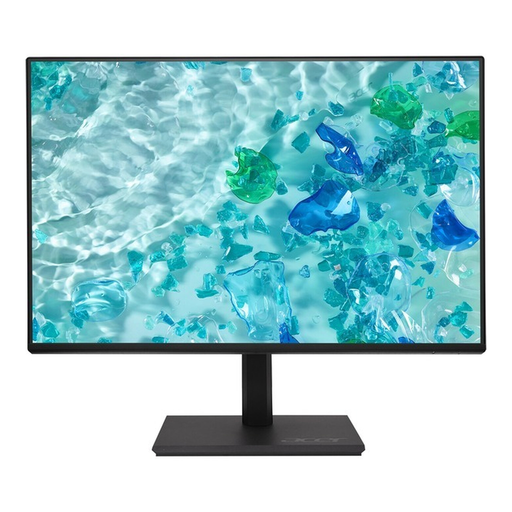
Acer Vero B247YGbmiqprx 24 Zoll Monitor
Warum dieses Produkt zum Profil passt: Für Büroarbeit, Lernen und ein kompaktes Homeoffice bietet das 24-Zoll-Format eine überschaubare Stellfläche.
Die Produktdaten nennen Paneltyp, Anschlüsse und Ergonomie konkret, statt nur mit einer hohen Reaktionszeit zu werben.
IPS-Panel, 120 Hz, Höhenverstellung bis 165 mm, Pivot-Funktion sowie HDMI- und DisplayPort-Anschluss.
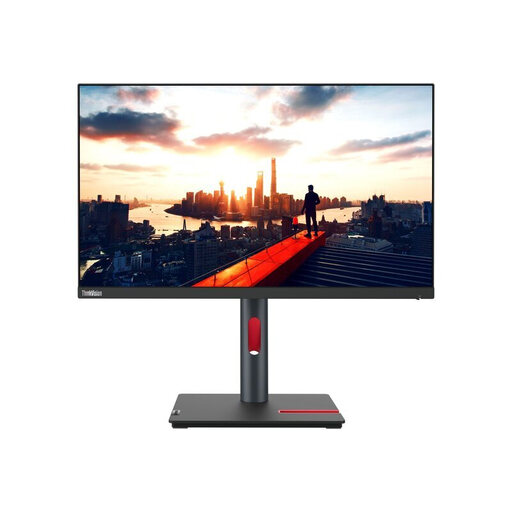
Lenovo ThinkVision P24h-30
Warum dieses Produkt zum Profil passt: Geeignet für professionelle Arbeitsplätze, wenn USB-C, Netzwerkzugang und eine flexible Positionierung gefragt sind.
Die USB-C-Funktion wird mit bis zu 100 Watt Power Delivery, Datenübertragung und Bildsignal beschrieben.
QHD-IPS-Panel, 4-Port-USB-Hub, Gigabit-Ethernet, Daisy-Chain-Unterstützung und 155 mm Höhenverstellung.
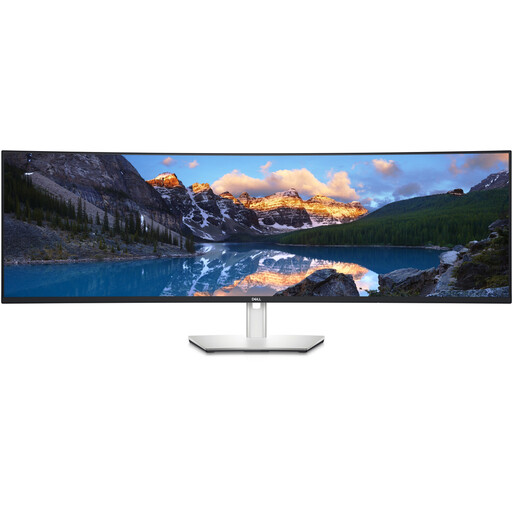
DELL UltraSharp U4924DW 49 Zoll
Warum dieses Produkt zum Profil passt: Für Multitasking, Finanzübersichten, Schnittprogramme und mehrere parallele Anwendungen kann ein 32:9-Display den Wechsel zwischen zwei Monitoren reduzieren.
Die Produktangaben nennen Maße, Gewicht und Standfunktionen ausdrücklich. So lässt sich vorab prüfen, ob der Arbeitsplatz geeignet ist.
49 Zoll, 5120 × 1440 Pixel, IPS-Panel, USB-C mit 90 Watt, RJ45-Ethernet und höhenverstellbarer Standfuß.
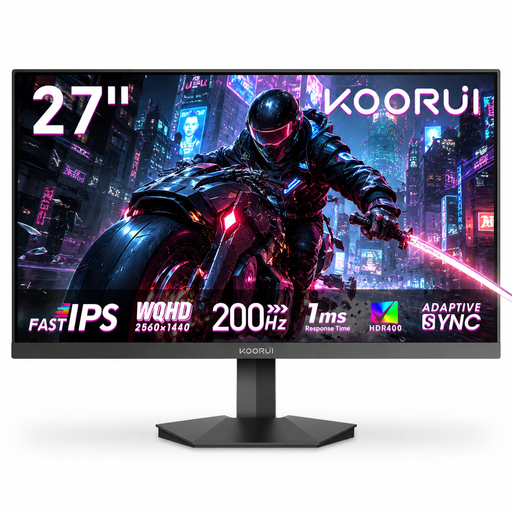
KOORUI G2721P 27 Zoll QHD Gaming Monitor
Warum dieses Produkt zum Profil passt: Eine Option für Gaming und alltägliche Mediennutzung, wenn QHD, hohe Bildwiederholrate und ein 27-Zoll-Format gefragt sind.
Die Anschlussausstattung, VESA-Größe und die empfohlene DisplayPort-Verbindung für 200 Hz sind in den Produktdaten angegeben.
Fast-IPS-Panel, QHD-Auflösung, 200 Hz, 1 ms Overdrive, Adaptive Sync und zwei HDMI-2.0-Anschlüsse.
Auf der Suche nach weiteren Optionen?
Wir haben eine vollständige, laufend aktualisierte Liste von Produkten zusammengestellt, die diese strengen Auswahlkriterien und die in der EU geltenden Sicherheitsvorschriften vollständig erfüllen.
Häufige Fragen zu Monitoren
Welche Monitorgröße eignet sich für das Homeoffice?
Für einen einzelnen Arbeitsplatz sind 24 bis 27 Zoll häufig praktikabel. Ein 27-Zoll-Monitor bietet mehr Fläche für mehrere Fenster. Bei 34 oder 49 Zoll sollten Schreibtischbreite, Sitzabstand und Grafikkartenanschluss vorher geprüft werden.
Ist ein 4K-Monitor für Büroarbeit sinnvoll?
Das hängt von der Bildschirmgröße und den Anwendungen ab. 4K kann bei Tabellen, Layouts und detailreichen Inhalten eine feinere Darstellung ermöglichen. Für flüssiges Arbeiten ist außerdem eine passende Skalierung im Betriebssystem wichtig.
Wie hoch sind die laufenden Kosten eines Monitors?
Entscheidend sind Leistungsaufnahme, tägliche Nutzungsdauer und Stromtarif. Die Energieangabe auf dem EU-Label wird in Kilowattstunden pro 1.000 Stunden ausgewiesen. Ein niedriger Verbrauch reduziert die laufenden Kosten, während große, hochauflösende oder besonders helle Modelle mehr Energie benötigen können.