
笔记本电脑配件选购指南:如何挑选高效实用的外设装备
一个高效的工作空间,无论是在办公室还是家庭办公室,其效率很大程度上都取决于合适的设备。恰当的笔记本电脑配件不仅能提升工作效率,还有助于改善身体姿态。然而,市场上充斥着各类产品,其实际功用往往与营销宣传相去甚远。本指南将帮助您避开常见的选购陷阱,做出明智的决策。
我们将聚焦于客观标准,助您识别那些能真正改善日常工作、而不是在短暂使用后就被闲置于抽屉的优质产品。
选购笔记本电脑配件的常见误区
在投资新设备之前,了解用户常遇到的问题将大有裨益。有远见的选择可以避免失望和不必要的开支。
- 结构不稳: 许多高性价比的笔记本电脑支架和托架采用薄塑料或做工粗糙的金属制成。其结果是结构摇晃,每次触摸都会晃动,最坏的情况下甚至会危及您昂贵设备的安全。
- 误导性的便携宣传: 一款宣传为“便携”的显示器,未必真的适合移动使用。那些需要多根线缆、独立电源适配器和繁琐安装的型号,与移动工作站的理念背道而驰。
- 可调节性不足: 一个固定且不可调节的支架甚至可能加剧人体工学问题。如果高度和倾斜角度无法根据您的身高和坐姿进行调整,那么其改善人体工学的目的便无从谈起。
关键选购标准:购买前应注意什么
为避免这些误区,您应关注几个关键的技术参数。这些是打造耐用且功能强大的家庭办公装备的基础。
材质与稳定性:笔记本电脑的坚实基础
桌面笔记本电脑支架的材质对其耐用性和稳定性至关重要。
- 铝合金在轻量化与高强度之间取得了良好平衡,通常是坚固而便携的笔记本电脑支架的基础材料。
- 钢材用于制造极其稳固但较重的结构,主要适用于固定场所使用。
- 木质或竹制材料可以作为显示器增高架,既美观又稳定,同时还能兼作桌面收纳。
无论选择何种材质,都请注意其是否拥有宽阔稳固的底座,以及在承托面和底部是否配备防滑硅胶或橡胶垫。这些设计可以防止笔记本电脑滑动,并保护桌面免受刮伤。
人体工学与可调节性:打造健康工作空间的钥匙
符合人体工学的工作空间并非奢侈品,而是避免肌肉紧张的必需品。一款高度可调的笔记本电脑支架或平板电脑支架应能让屏幕定位在视线高度。理想的角度可以有效缓解颈部和脊柱的压力。请检查调节机制(如铰链或伸缩臂)是否足够坚固,能够持久支撑您的设备重量而不会下沉。
连接性与画质:第二块屏幕的性能表现
在选择便携显示器时,连接选项至关重要。
- 支持 DisplayPort Alt Mode 的 USB-C 接口: 这是最先进的解决方案。单根线缆即可传输视频、音频,有时甚至还能供电,从而最大限度地减少线缆杂乱。请检查您笔记本电脑的 USB-C 端口是否支持此功能。
- HDMI/Mini-HDMI 接口: 这是一种广泛应用的接口标准,可确保可靠的图像传输,但通常需要一根独立的线缆来供电。
对于画质而言,分辨率和刷新率是关键指标。全高清(1920x1080)分辨率足以满足大多数办公应用的需求。若将笔记本电脑外接第二块屏幕用于图形设计或视频编辑,那么 2K 或 4K 分辨率将带来更佳体验。此外,一款便携游戏显示器还应具备高刷新率(如 144 Hz),以实现流畅的画面显示。
针对不同用户需求的精选推荐
基于上述标准,我们为不同用户群体整理了一些精选产品。
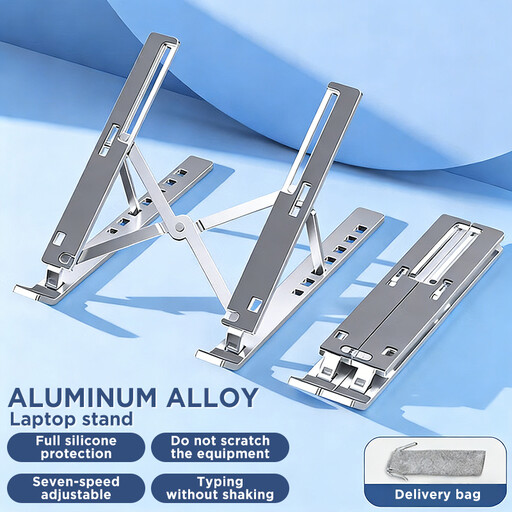
桌面笔记本电脑支架,人体工学设计,可调节铝合金折叠便携式电脑支架
为何适合该类用户: 对于经常在家庭办公室、大学和咖啡馆之间切换的用户而言,这是理想之选。其可折叠设计和轻质铝材使其成为任何笔记本电脑包中的轻松伴侣。
该型号规避了笨重、伪便携支架的陷阱。它专为移动而设计,可紧凑折叠,同时不失稳定性。
铝合金结构确保了轻量化的同时兼具高稳定性。高度和角度的可调节性使其在任何地点都能实现符合人体工学的设置。
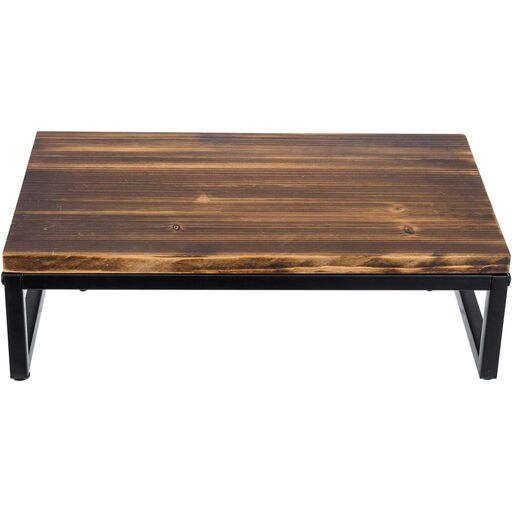
My Gift 乡村棕实木桌面电脑显示器支架
为何适合该类用户: 完美适合拥有固定工作区且注重整洁与美学的用户。这款显示器增高架不仅能将屏幕提升至符合人体工学的高度,还为键盘、笔记本和其他办公用品创造了收纳空间。
与摇晃的塑料支架不同,该型号采用实木与粉末涂层金属框架的组合。这确保了其卓越的稳定性,即使是承载重型显示器或一体机也毫无压力。
人体工学增高与额外存储空间的结合,极大地优化了桌面使用面积。其开放式设计也为线缆管理提供了便利。
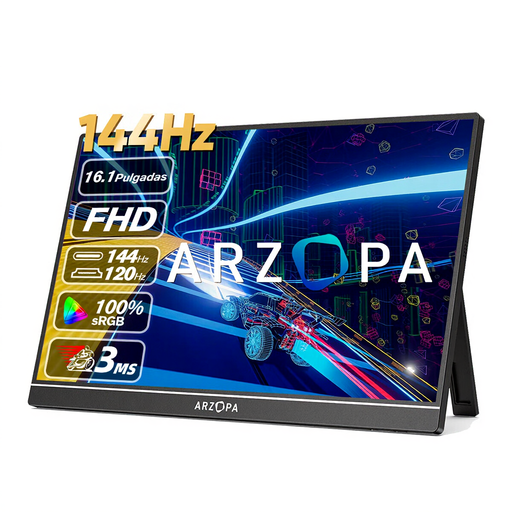
ARZOPA Z1FC 16.1 英寸 144Hz 便携式游戏显示器
为何适合该类用户: 专为那些即使在移动中也不愿牺牲性能的用户而设计。其高刷新率是流畅游戏的理想选择,而出色的色域覆盖(据制造商称达 106% sRGB)也使其在移动图像和视频编辑方面优势显著。
该型号避免了普通低刷新率显示器的陷阱,后者在快速运动场景中容易产生动态模糊。它专为需要高性能的应用场景而打造。
144 Hz 刷新率可确保极其流畅的画面呈现。得益于 USB-C 和 HDMI 接口,该显示器可与笔记本电脑、PC 和游戏主机等多种设备兼容。
正在寻找更多选择?
我们整理了一份完整且实时更新的产品清单,这些产品均完全符合我们严苛的筛选标准与现行规范。
常见问题解答 (FAQ)
为了达到良好的人体工学效果,笔记本电脑支架应设置多高?
为保持符合人体工学的姿势,屏幕的上边缘应与您的视线齐平或略低于视线。您的目光应轻微向下,而无需弯曲颈部。这通常需要配合使用外接键盘和鼠标。
便携显示器是否总是需要外部电源?
这取决于具体型号和您的笔记本电脑。许多现代便携显示器可以通过单根 USB-C 线缆同时从笔记本电脑获取视频信号和电力。前提是您笔记本电脑的 USB-C 端口支持“DisplayPort Alternate Mode”和“Power Delivery”功能。如果通过 HDMI 连接,或者笔记本电脑没有支持供电的 USB-C 端口,则通常需要一个独立的电源适配器或移动电源。
为笔记本电脑选择第二块屏幕时,我需要注意哪些兼容性问题?
请检查您笔记本电脑上可用的视频输出端口。常见的有 HDMI、DisplayPort 和 USB-C (支持 DisplayPort Alt Mode)。请确保便携显示器至少有一个匹配的输入端口。大多数显示器会附带必要的线缆(如 USB-C to USB-C、Mini-HDMI to HDMI),但在购买前核对规格说明总是一个明智之举。